



一、在哪里切换权限模式
在新建任务输入框下方,点击 默认权限 下拉菜单,可以在 默认权限 和 完全访问权限 之间切换。日常建议保持默认权限;只有在可恢复、可隔离的任务里,才短时间切到完全访问权限。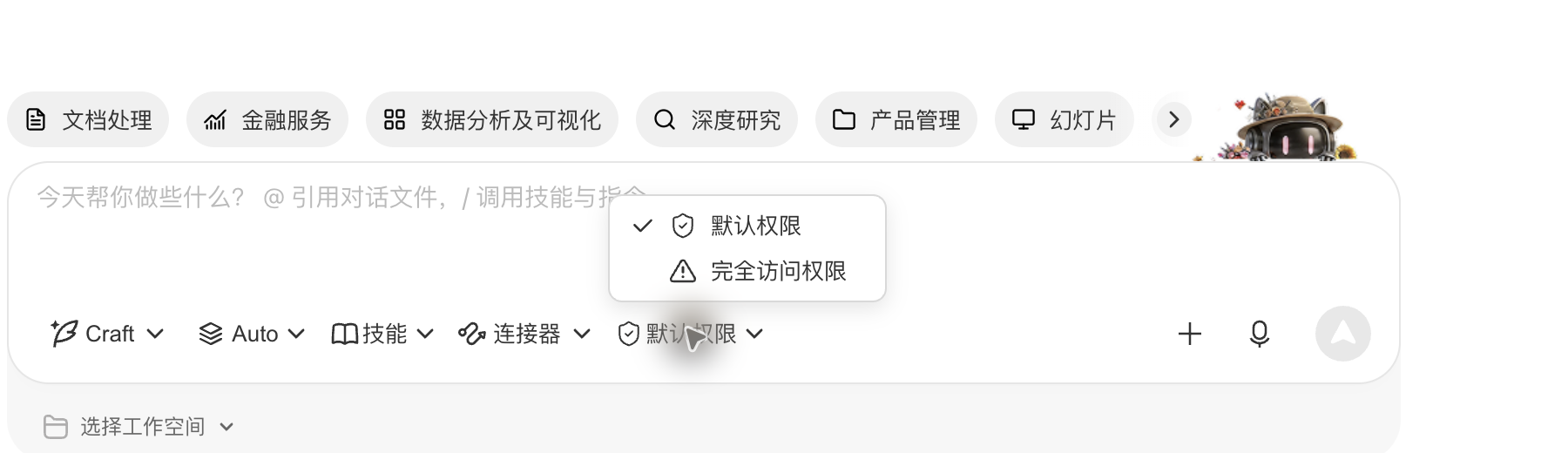
二、什么是工作空间
工作空间 是当前任务主要读取和保存文件的文件夹。你在新建任务时选择的目录,或 WorkBuddy 自动创建的任务目录,都会作为本次任务的工作空间。
建议把本次任务需要处理的文件放进同一个工作空间,例如:
周报整理
发票归档
客户资料清洗
图片批量处理
这样 WorkBuddy 可以更顺畅地处理文件,也能让默认权限更准确地判断哪些操作属于本次任务范围。
处理重要资料前,优先为任务新建一个独立文件夹,只把需要处理的副本放进去。默认权限可以减少误操作风险,但不能替代备份。
三、默认权限会保护什么
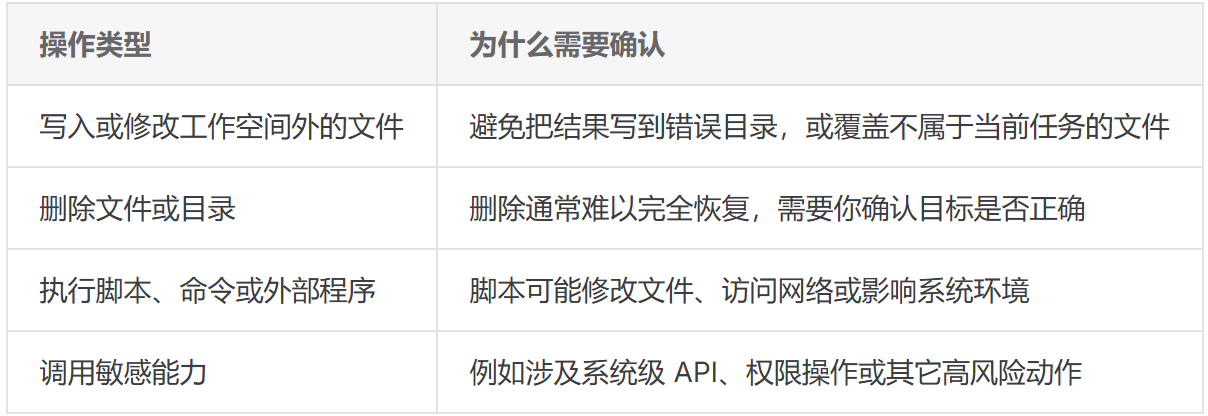
在默认权限下,WorkBuddy 可以在你指定的工作空间中完成常规任务;当它准备执行可能影响电脑安全或重要文件的动作时,会先弹出二次确认。只有你确认后,操作才会继续执行。
常见需要确认的情况包括:
如果你取消确认,WorkBuddy 不会执行这一步。你可以继续和 WorkBuddy 对话,让它换一种更安全的处理方式,例如先列出将要删除的文件清单,或把结果保存到工作空间内。
四、为什么它比单纯脚本分析更稳
脚本分析通常是先看一段命令或脚本内容,判断它看起来是否危险。但实际执行时,风险可能来自很多地方:
脚本内部又调用了其它脚本或工具;
文件路径由运行时动态生成,开始时不容易完全看出来;
一个普通命令可能因为参数不同而删除、覆盖或移动大量文件;
外部程序的真实行为不一定能只靠脚本文本判断。
默认权限的保护点不只停留在“看起来像什么”,而是在 WorkBuddy 准备进行高风险操作时,再要求用户确认一次。也就是说,即使 AI 已经规划好任务,只要下一步会影响工作空间外文件、删除文件或执行脚本,WorkBuddy 仍会把决定权交还给你。
这让默认权限更适合日常办公:AI 可以继续自动完成大部分低风险步骤,你也能在关键节点拦住可能造成损失的动作。
五、你会看到哪些确认
当 WorkBuddy 需要确认时,请重点看三件事:
1.操作内容:是写文件、删文件,还是执行脚本。
2.影响范围:目标路径是否在本次任务的工作空间内,是否会影响桌面、下载目录、项目源码或其它重要目录。
3.执行理由:这一步是否确实是完成任务所必需的。
如果你不确定,建议先取消,让 WorkBuddy 改为:
先展示将要修改或删除的文件清单;
先生成预览或备份;
把输出保存到工作空间内;
把脚本内容解释清楚后再执行。
六、什么是 Full Access(完全放开)
Full Access / 完全放开 会关闭上述二次确认。开启后,WorkBuddy 执行高风险操作时不会再逐步请求确认,包括写入文件、删除文件、执行脚本和调用外部程序。
这会显著减少确认弹窗,但也意味着:如果任务理解错了目录、脚本写错了路径,或外部工具行为不符合预期,操作可能直接影响你的电脑文件。
当你从下拉菜单切换到完全访问权限时,会看到确认弹窗。请先确认当前任务和文件都可恢复,再勾选风险确认并继续;不确定时直接取消,继续使用默认权限。
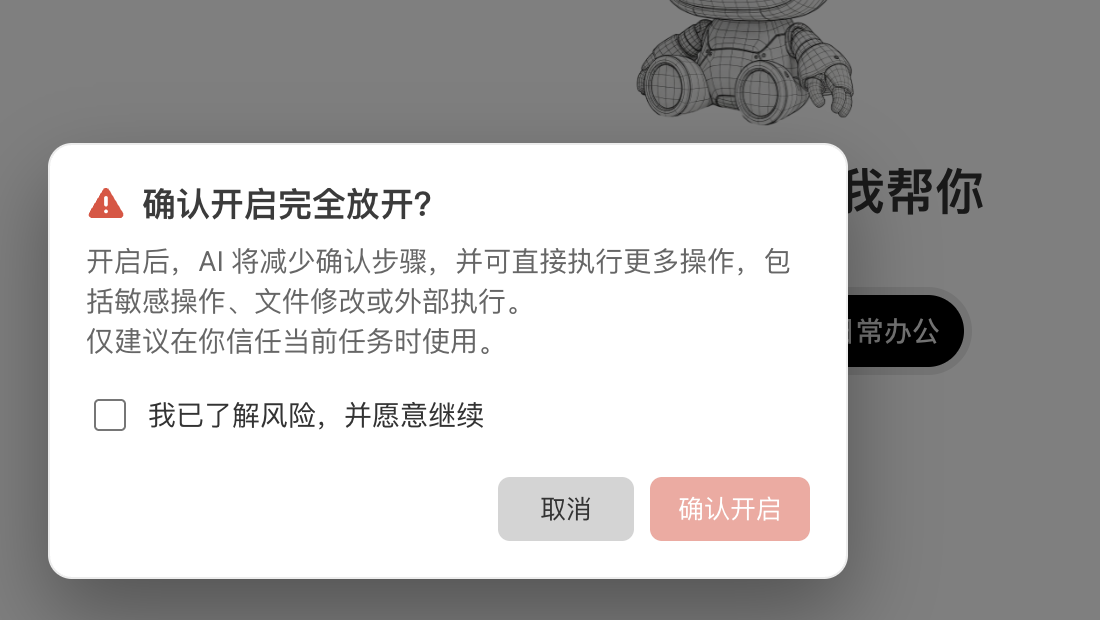
请谨慎开启
完全放开不等于更安全,也不会自动帮你判断所有风险。它只是把确认环节交给 AI 自动通过。建议只在完全可信的任务、隔离环境或临时测试目录中使用,例如 Docker、虚拟机、一次性工作目录。
不建议在以下场景开启完全放开:
正在处理生产资料、客户资料、财务资料或唯一副本;
工作目录靠近桌面、下载目录、个人文档根目录或项目仓库根目录;
任务会批量删除、批量重命名或覆盖文件;
任务需要运行你不了解的脚本或第三方工具;
当前电脑里有重要文件,且没有备份。
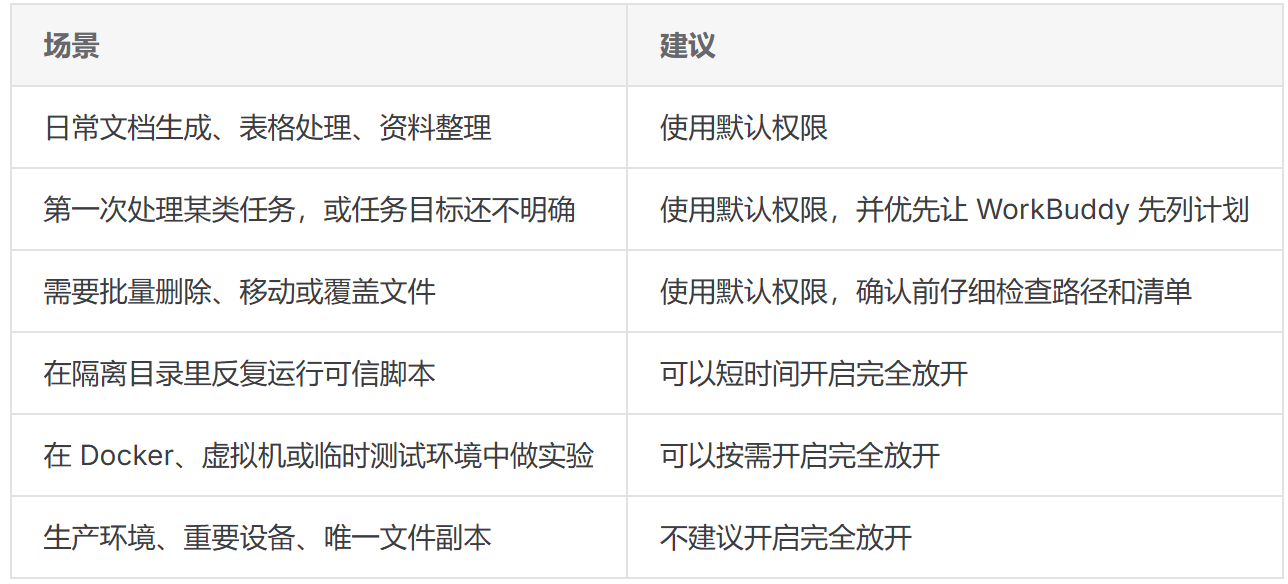
七、如何选择权限模式
八、推荐使用方式
1.先选好工作空间:为每个任务准备独立文件夹。
2.重要文件先备份:尤其是批量处理、删除、重命名任务。
3.默认使用默认权限:让 WorkBuddy 在关键风险点向你确认。
4.看懂确认弹窗再继续:重点检查操作类型、路径和影响范围。
5.不确定就取消:让 WorkBuddy 先解释、预览或生成清单。
6.完全放开用完即关:只在可信、隔离、可恢复的环境中短时间使用。
默认权限的目标不是让你频繁确认,而是在最容易造成损失的地方多一道确认。多数日常任务可以继续自动完成;真正可能修改电脑重要状态的动作,则由你最后把关。