


概述
连接器是 WorkBuddy 与外部服务之间的桥梁,将外部能力引入 AI 工作流。
技术形态分为:
MCP + CLI(标准化协议)
Skill + CLI(内置脚本)
二者在数据收集和权限边界上遵循一致原则。
当前已支持 QQ 邮箱、腾讯文档、腾讯乐享、腾讯会议、TAPD 等连接器,并支持自定义连接器;新增连接器将同步更新隐私协议相关条款。
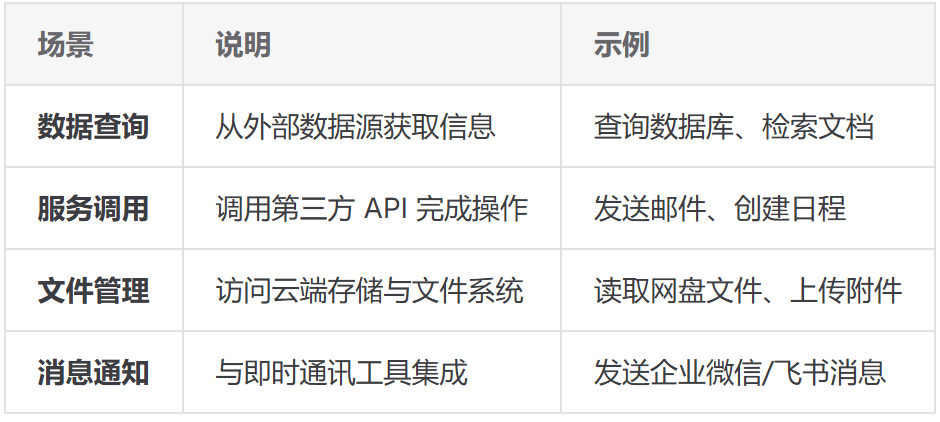
应用场景
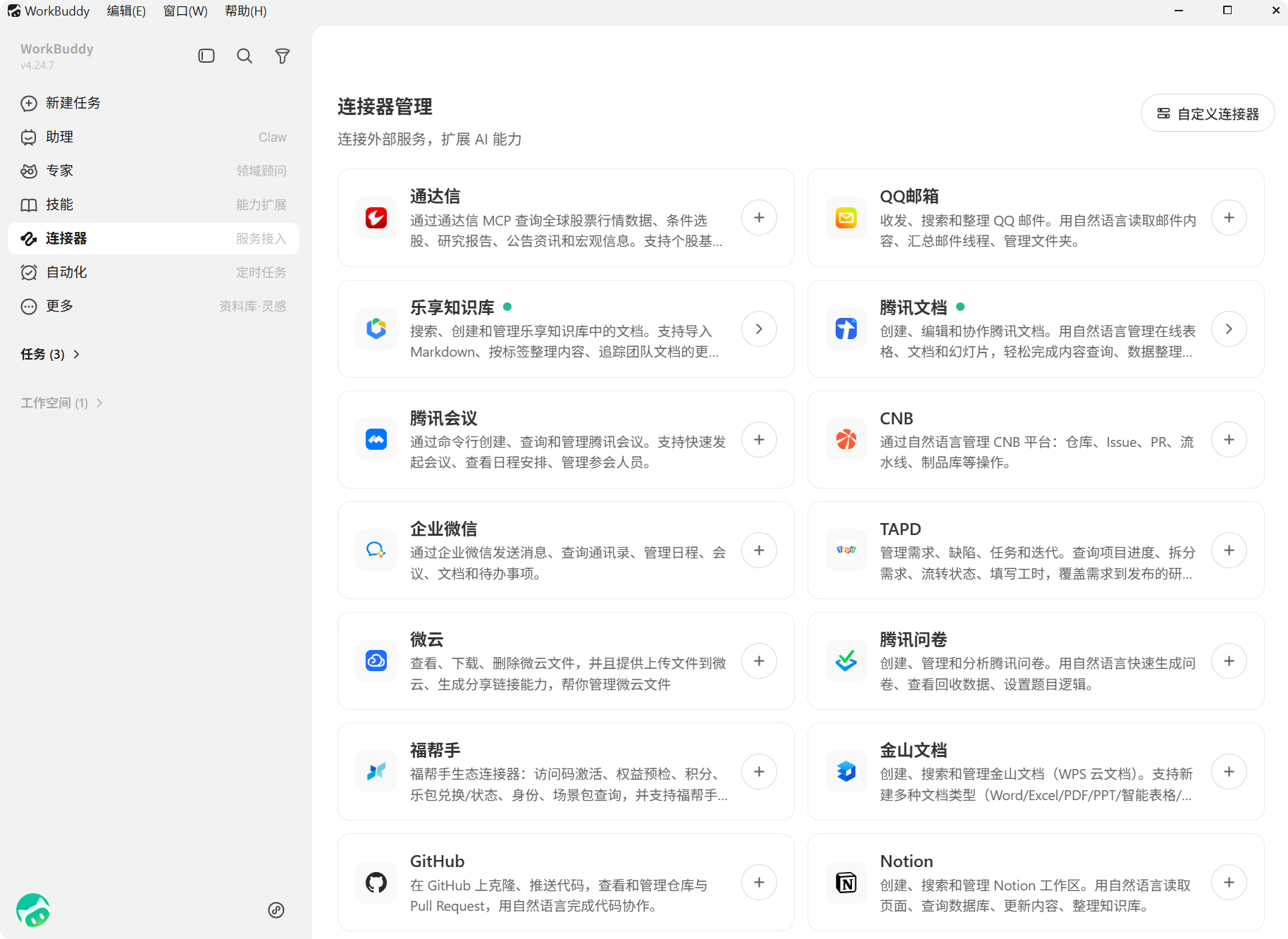
连接器管理
在左侧导航栏中点击 连接器,即可进入连接器管理页面。页面展示所有可用的连接器,当前支持 QQ 邮箱 、腾讯乐享、腾讯文档、TAPD 和 腾讯网盘,并支持自定义连接器。
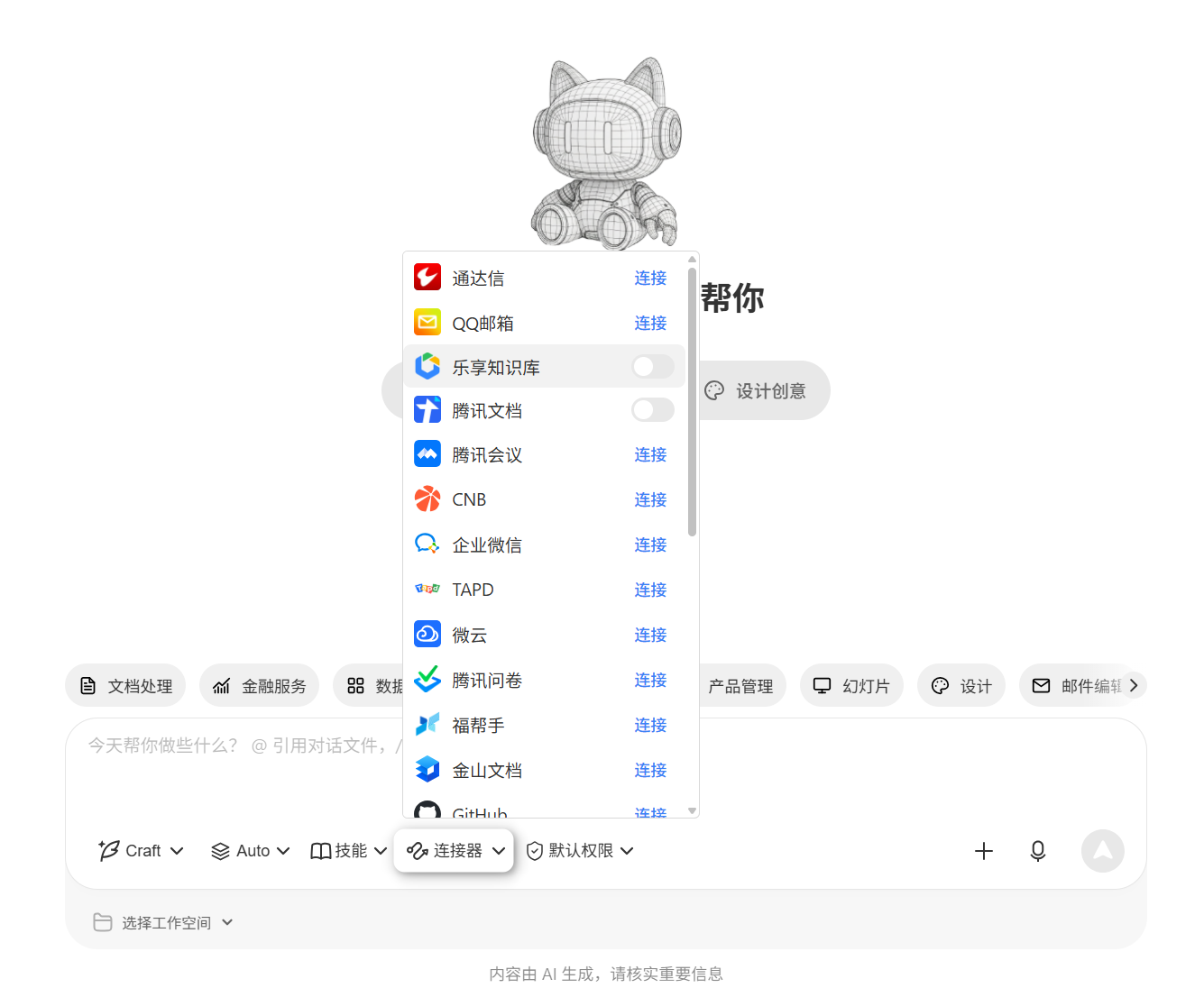
在消息框中支持快捷管理连接器:
示例:连接 QQ 邮箱
QQ 邮箱连接器支持收发、搜索和整理 QQ 邮件,用自然语言读取邮件内容、汇总邮件线程、管理文件夹。
1. 点击添加
在连接器管理页面找到 QQ 邮箱 卡片,点击右侧的 + 按钮发起连接。

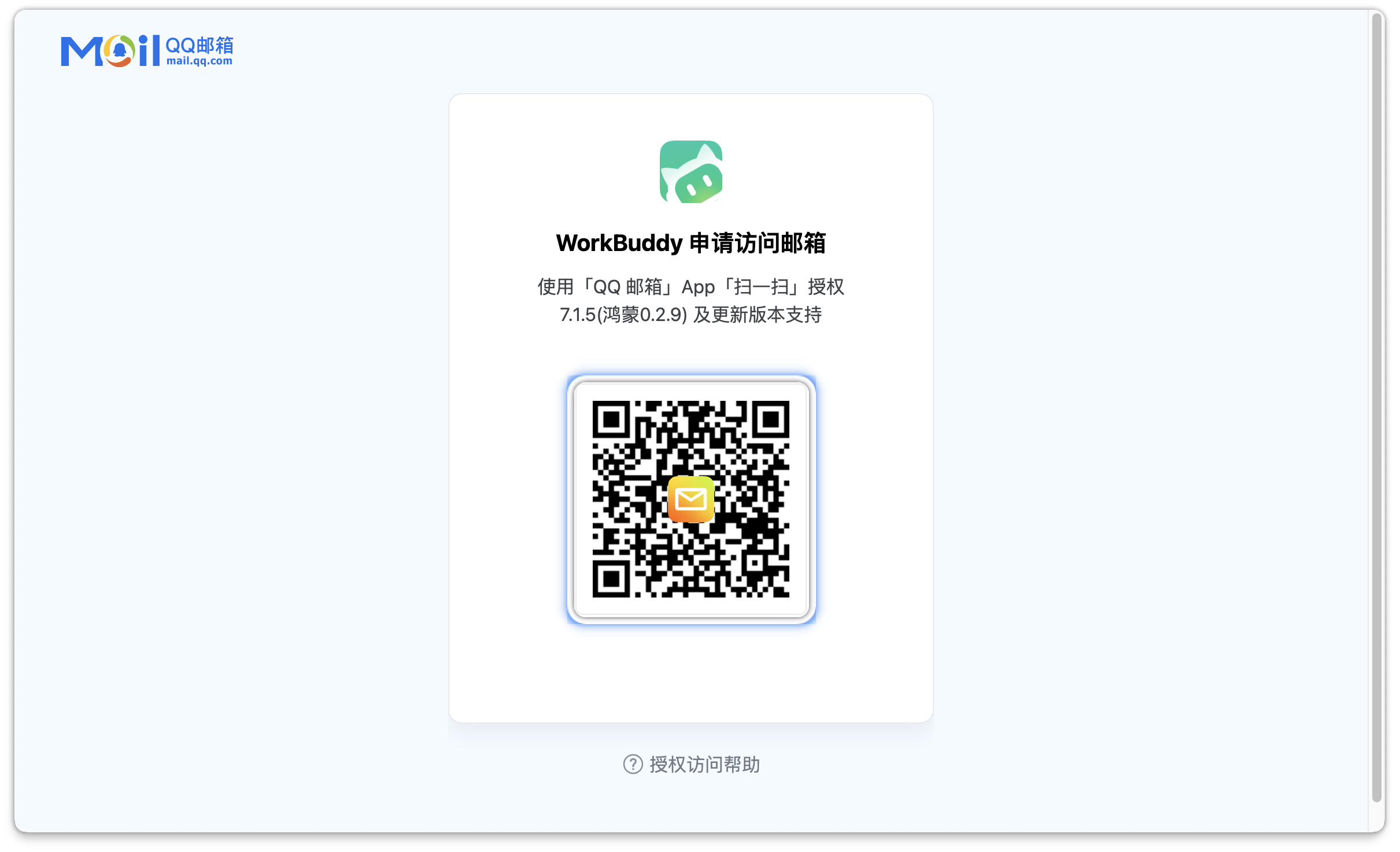
2. 扫码授权
系统会跳转到 QQ 邮箱授权页面,显示二维码。使用 QQ 邮箱 App(7.1.5 / 鸿蒙 0.2.9 及更新版本)扫码进行授权。
3. 确认权限
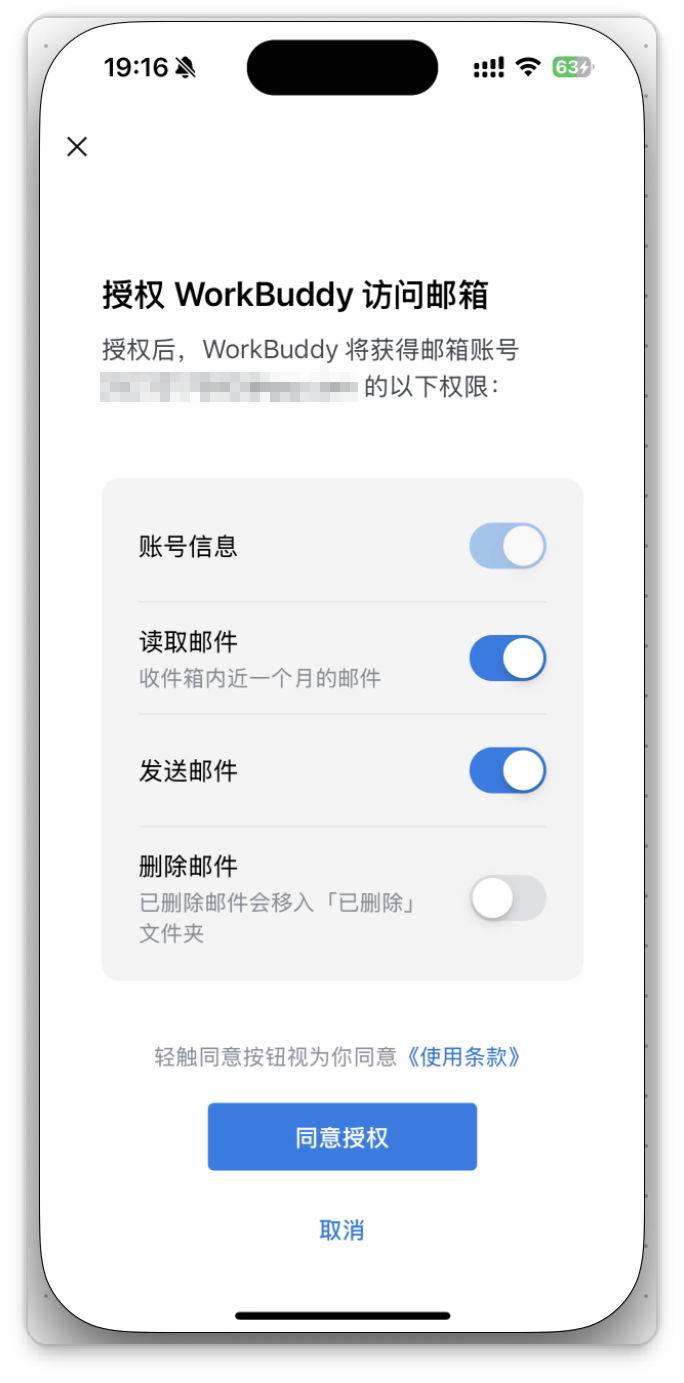
在手机端确认 WorkBuddy 申请的访问权限,包括:
账号信息:获取邮箱账号基础信息
读取邮件:读取收件箱内近一个月的邮件
发送邮件:代为发送邮件
删除邮件(可选):已删除邮件会移入「已删除」文件夹
确认无误后点击 同意授权。
4. 授权成功
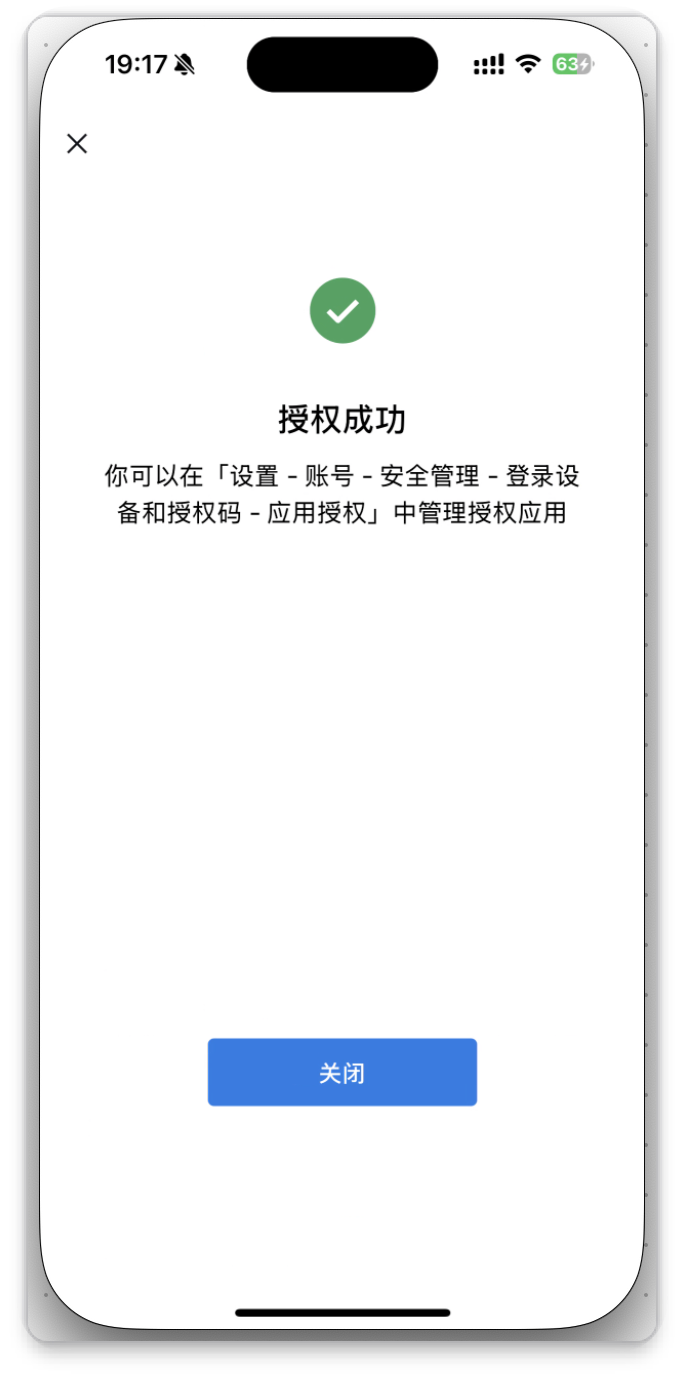
手机端显示 授权成功,可在「设置 - 账号 - 安全管理 - 登录设备和授权码 - 应用授权」中管理授权应用。
5. 连接完成
回到 WorkBuddy,QQ 邮箱卡片名称旁会出现绿色圆点,并提示 连接器 QQ 邮箱 已连接,右侧显示启用/禁用开关。


示例:连接腾讯乐享
腾讯乐享连接器支持搜索、创建和管理乐享知识库中的文档,支持导入 Markdown、按标签整理内容、追踪团队文档的更新动态。
1. 点击添加
在连接器管理页面找到 腾讯乐享 卡片,点击右侧的 + 按钮发起连接。

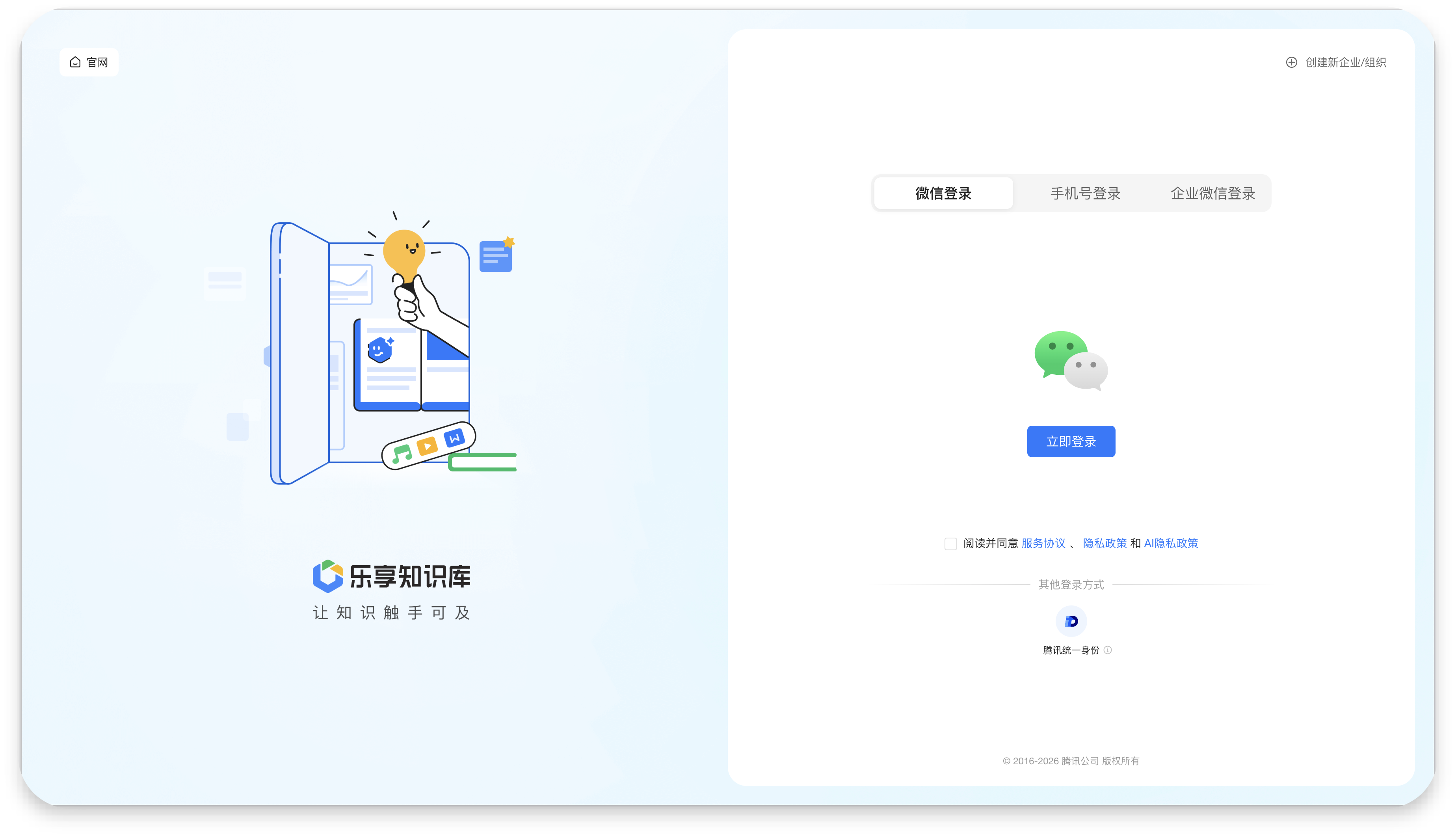
2. 登录乐享知识库
系统会跳转到腾讯乐享登录页面,支持 微信登录、手机号登录 和 企业微信登录 三种方式。
3. 确认授权
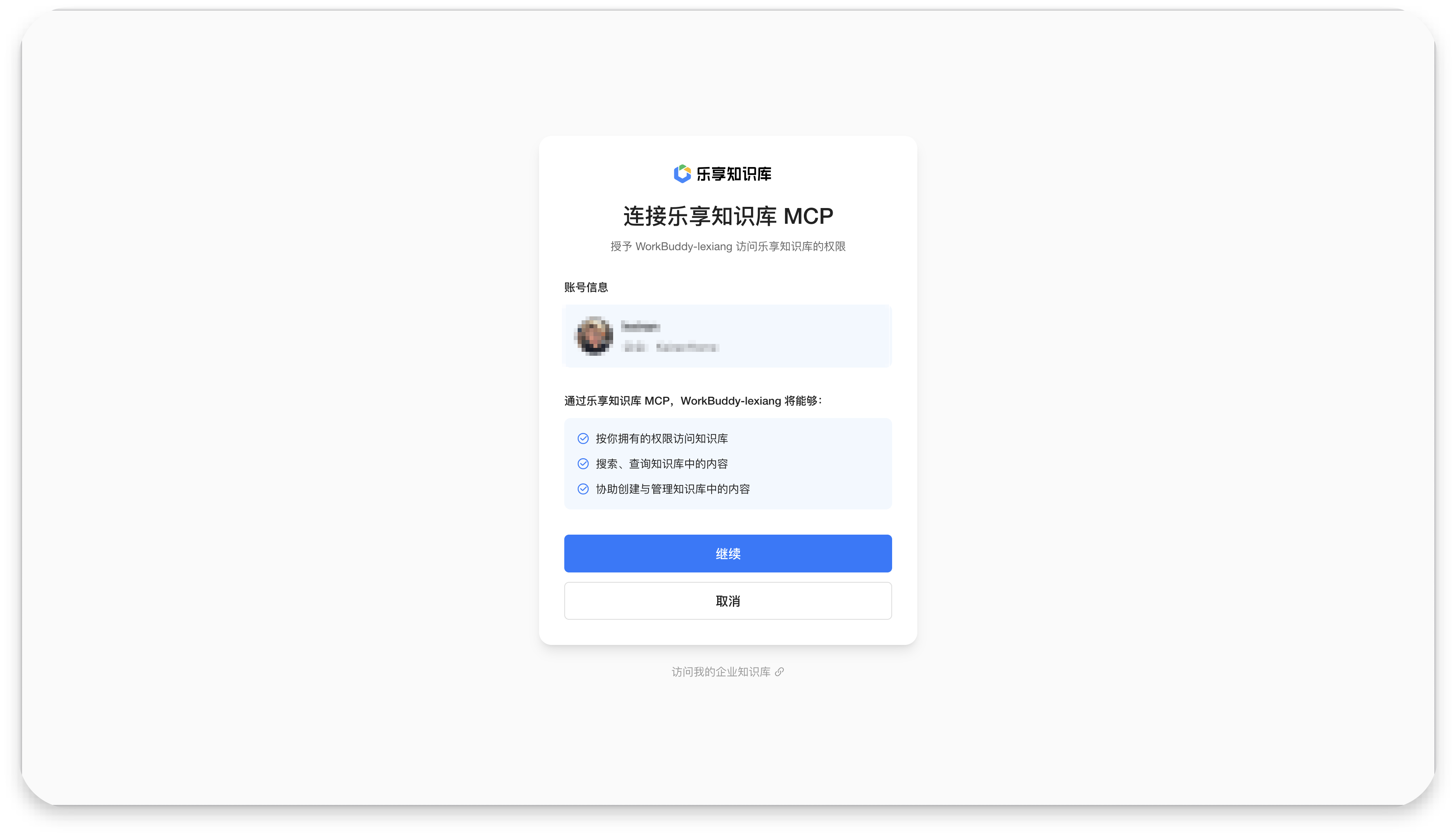
登录后进入授权确认页面,显示当前账号信息。通过乐享知识库 MCP,WorkBuddy 将能够:
按你拥有的权限访问知识库
搜索、查询知识库中的内容
协助创建与管理知识库中的内容
确认无误后点击 继续。
4. 授权成功
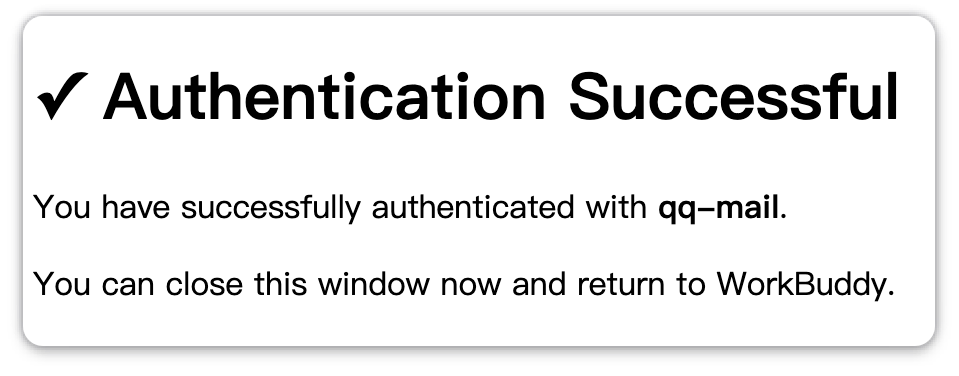
页面显示 Authentication Successful,表示已成功完成认证,可关闭当前窗口返回 WorkBuddy。
5. 连接完成
回到 WorkBuddy,腾讯乐享卡片名称旁会出现绿色圆点,右侧显示启用/禁用开关,表示连接已就绪。

自定义连接器
如需接入其他外部服务,可点击连接器管理页面右上角的 自定义连接器 按钮,按照引导配置自定义的 MCP 连接器。
自定义连接器的配置方式与 MCP 配置类似,详细说明可参考 MCP 配置指南。
断开连接器
如需断开已连接的连接器,操作步骤如下:
1. 点击开关
在已连接的连接器卡片上,点击右侧的 启用/禁用开关。

2. 确认断开
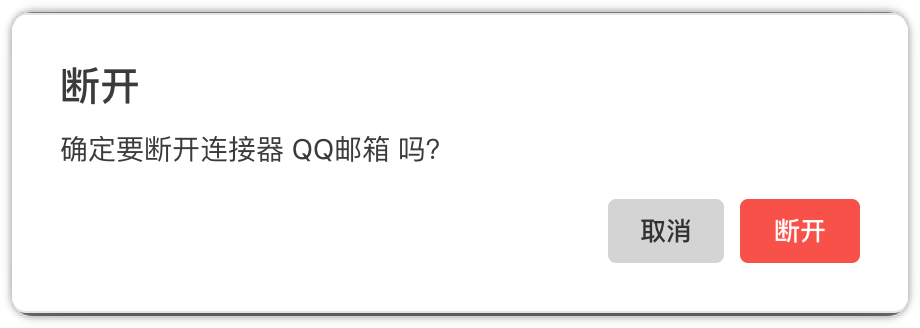
弹窗询问 确定要断开连接器 QQ 邮箱 吗?,点击 断开 确认操作。
3. 断开完成
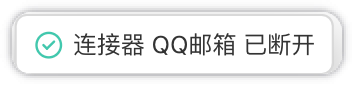
系统提示 连接器 QQ 邮箱 已断开,连接器恢复为未连接状态。
注意事项与重点提示
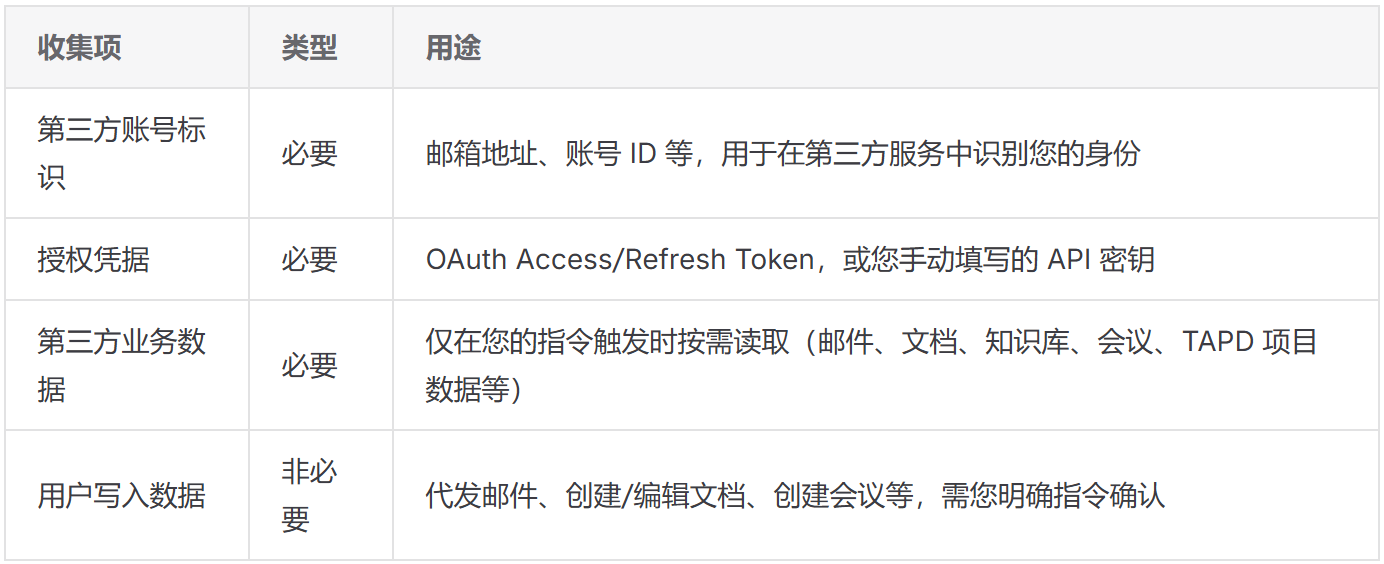
信息收集与使用
权限边界
每个连接器独立授权
不主动定时抓取
不超出您已有权限范围
安全提示
连接器需要相应服务的访问权限,请确保授权信息正确。
授权后可随时通过开关禁用或断开连接器。
如需撤销 QQ 邮箱授权,可前往 QQ 邮箱 App「设置 - 账号 - 安全管理 - 应用授权」中操作。
建议定期检查连接器状态,确保服务正常运行。
积分消耗提醒
连接器自身的读写不消耗积分;WorkBuddy 对外部数据进行理解、汇总时会消耗积分。
第三方共享
本质即与第三方服务交互;凭据由 WorkBuddy 维护以便代您调用。
免责声明
自定义连接器的访问范围由您的配置决定,WorkBuddy 不预设范围,请审慎评估后再启用。
使用建议
连接器调用所产生的对第三方服务的访问、读写、消息发送,均以您本人身份与授权范围执行,建议在涉及对外发送、内容修改前再次确认目标对象与内容。
第三方服务的可用性、内容真实性由其自身决定,遇到接口异常或服务变更,请优先查看该第三方的服务状态与协议。
API 密钥与 Token 是访问您第三方账号的钥匙,请妥善保管,避免在公共设备或共享环境填写;不再使用的连接器建议及时撤销授权。